
Mengirim Data yang Dipindai Sebagai Email dari Mesin
Anda dapat mengirim data yang dipindai sebagai email dari pencetak.
Sebelum Anda menggunakan fungsi ini, periksa hal-hal berikut ini.
-
Pencetak telah terhubung dengan LAN.
Pastikan pencetak dihubungkan ke LAN dengan benar.
-
Pengaturan server surat telah diselesaikan menggunakan Remote UI.
-
Setelan untuk mengirim data yang dipindai sebagai email telah ditentukan menggunakan Remote UI.
Ikuti prosedur di bawah ini untuk mengirim data yang dipindai sebagai email dari pencetak.
-
Jentik layar BERANDA dan ketuk
 Pindai(Scan).
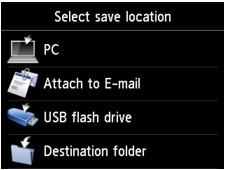
Layar untuk memilih ke mana Anda menyimpan data ditampilkan.
-
Ketuk
 Lampirkan ke Pos-el(Attach to E-mail).
 -
Ketuk
 Email langsung dr perangkat(E-mail directly from device).
 -
Ketuk Pilih penerima(Select recipients).
-
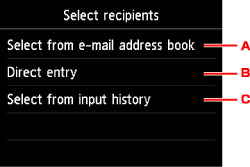
Tentukan penerima.
-
Ketuk untuk memilih penerima dari buku alamat.
-
Ketuk untuk memasukkan alamat email penerima.
-
Ketuk untuk memilih penerima dari sejarah input.
-
-
Lakukan setelan pengiriman surat.
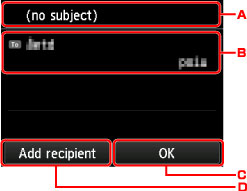
Layar di bawah ini muncul.
-
Ketuk untuk memasukkan subjek.
-
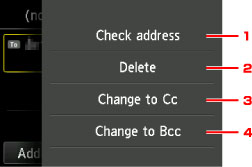
Ketuk untuk memilih item di bawah ini.
-
Ketuk untuk memeriksa alamat. Mengetuk Edit memungkinkan Anda untuk mengubah alamat.
-
Mengetuk di sini dan memilih Ya(Yes) akan menghapus penerima.
-
Ketuk untuk mengubah ke Cc (kopi karbon).
-
Ketuk untuk mengubah Bcc (blind carbon copy).
 Catatan
- Untuk mengubah Cc atau Bcc menjadi Ke, ketuk penerima dan ketuk Ubah ke Ke(Change to To).
-
-
Ketuk untuk menyelesaikan penentuan penerima.
-
Ketuk untuk menambahkan penerima.
-
-
Tentukan setelan seperlunya.
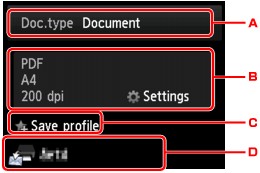
-
Ketuk untuk memilih tipe dokumen.
- Dokumen(Document)
- Memindai sumber asli pada kaca platen atau di dalam ADF sebagai data dokumen dengan menerapkan setelan yang ditentukan di Setelan Pindai(Scan settings).
- Foto(Photo)
- Memindai sumber asli pada kaca platen sebagai data foto dengan menerapkan setelan yang ditentukan di Setelan Pindai(Scan settings).
-
Ketuk untuk menampilkan layar Setelan Pindai(Scan settings).
Untuk detail lebih lanjut tentang item setelan:
-
Ketuk untuk mendaftarkan setelan pemindaian saat ini sebagai setelan kustom.
-
Ketuk untuk menampilkan layar untuk memilih tujuan.
-
-
Tekan tombol Warna(Color) untuk pemindaian berwarna, atau tombol Hitam(Black) untuk pemindaian hitam putih.
Catatan- Jika sumber asli tidak dimuatkan dengan benar, sebuah pesan ditampilkan pada layar sentuh. Muatkan sumber asli pada kaca platen atau di dalam ADF sesuai dengan setelan pemindaian.
-
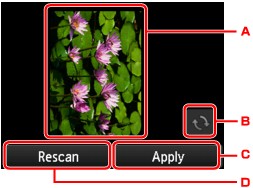
Jika Anda memilih NYALA(ON) untuk Pratinjau(Preview) pada layar setelan pemindaian:
Layar pratinjau ditampilkan sebelum mengirim sumber asli yang dipindai sebagai email.
-
Layar pratinjau data pemindaian ditampilkan.
-
Ketuk untuk memutar layar pratinjau.
Ditampilkan ketika Anda memilih PDF atau PDF padat(Compact PDF) untuk Format pada layar setelan pemindaian.
-
Ketuk untuk mengirim sumber asli yang dipindai sebagai email.
-
Ketuk untuk memindai ulang sumber asli.
-
-
Jika Anda memuatkan sumber asli di dalam ADF:
Pencetak mulai memindai dan data yang dipindai dikirim sebagai email.
-
Jika Anda memuatkan sumber asli pada kaca platen:
-
Ketika Anda memilih JPEG untuk Format pada layar setelan pemindaian, pencetak memulai pemindaian dan data yang dipindai akan dikirim sebagai email.
-
Ketika Anda memilih PDF atau PDF padat(Compact PDF) untuk Format pada layar setelan pemindaian, layar konfirmasi yang menanyakan apakah Anda ingin melanjutkan pemindaian akan ditampilkan setelah pemindaian selesai.
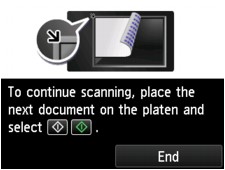
Jika Anda melanjutkan pemindaian, muatkan sumber asli pada kaca platen dan mulai memindai.
Jika Anda tidak melanjutkan pemindaian, ketuk Selesai(End). Data yang dipindai dikirim sebagai email.
Keluarkan sumber asli pada kaca platen atau dari slot keluaran dokumen setelah pemindaian selesai.
-
Memeriksa Log Pengiriman
Mengetuk Periksa log pengiriman(Check send log) pada Email langsung dr perangkat(E-mail directly from device) akan menampilkan item di bawah ini.
-
Tampilkan log pengiriman(Display send log)
Menampilkan log pengiriman pencetak (hingga 100). Ketuk item untuk memeriksa informasi lebih lanjut.
-
Cetak log pengiriman(Print send log)
Mencetak log pengiriman pencetak. Ketuk Ya(Yes) untuk mulai mencetak.
